Geometry Dash en PC es la forma más precisa de jugar. El teclado te da un timing exacto, la pantalla grande te muestra más parte del nivel y Steam mantiene el juego actualizado por ti. Esta guía explica cómo instalar Geometry Dash en Steam para Windows y Mac, cómo funcionan los controles de teclado, cómo configurar tus propias teclas y cómo practicar los niveles difíciles. Si juegas en ordenador, esta es la guía para empezar. Esta guía de Geometry Dash para PC cubre Steam, Windows y Mac.
Qué necesitas para Geometry Dash en PC (Steam, Windows/Mac)
Necesitas un ordenador con Windows o Mac, una cuenta de Steam y la aplicación de Steam instalada. La versión completa de Geometry Dash en Steam es de pago. No hay una versión completa gratuita en PC, pero el juego es el mismo que conoces del móvil. Necesitas suficiente espacio libre en el ordenador y un teclado que funcione bien. Un ratón es útil en los menús, pero los niveles se juegan con el teclado. Puedes encontrar el enlace de Steam en la página de descarga.
Cómo instalar Geometry Dash en Steam
Primero, abre Steam en tu ordenador e inicia sesión. Después, busca Geometry Dash en la tienda de Steam y comprueba que el desarrollador sea RobTop Games. Luego compra el juego y espera a que se descargue. A continuación, haz clic en Jugar en tu biblioteca de Steam y el juego se abrirá. No descargues el juego de webs al azar. Steam es la forma segura y oficial de conseguir Geometry Dash en PC, y además se encarga de las actualizaciones.
Controles de teclado de Geometry Dash en PC explicados
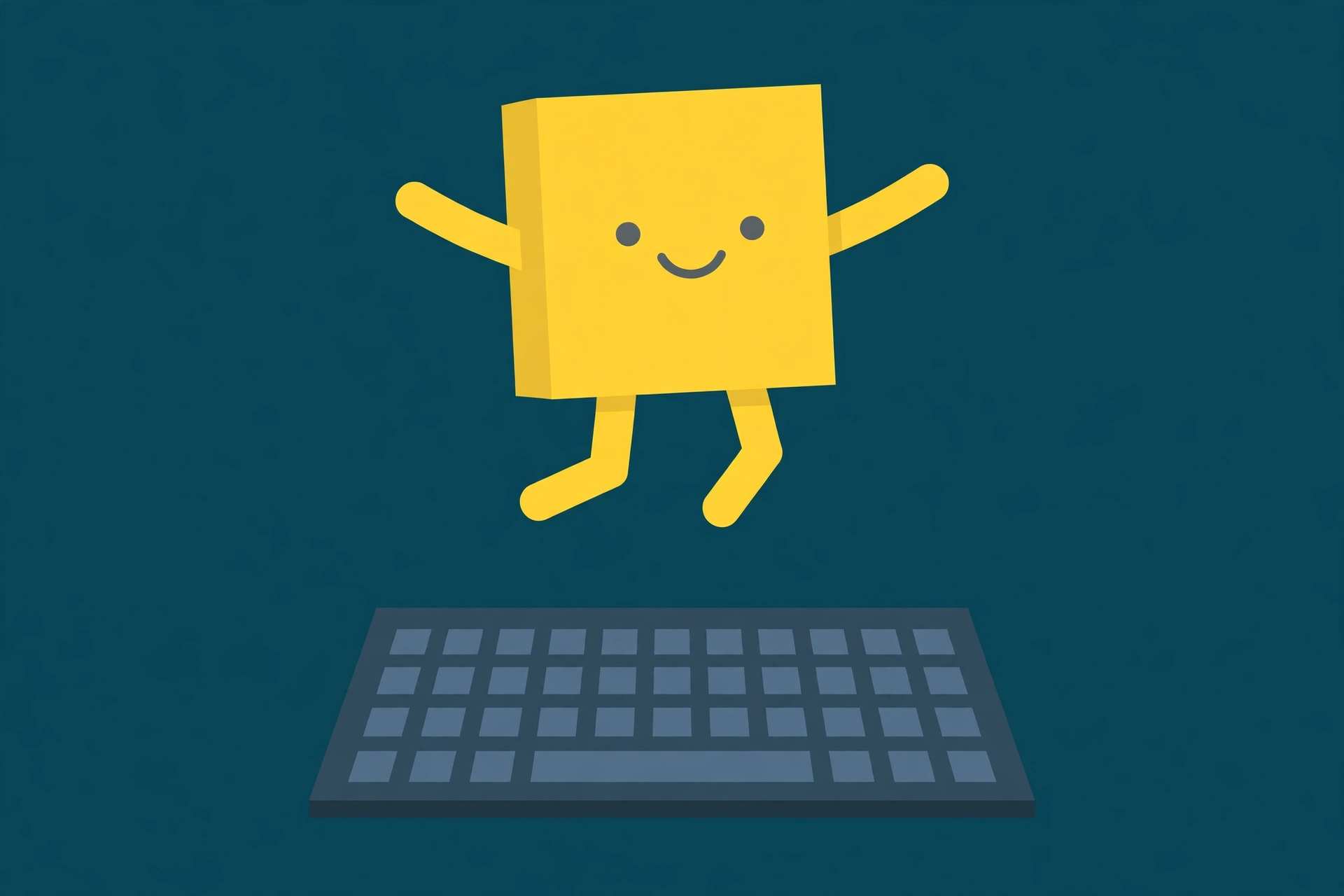
En PC juegas con el teclado. Pulsa la barra espaciadora o la flecha arriba para saltar, y mantenla pulsada para saltar una y otra vez. El cubo salta, la nave vuela mientras mantienes pulsado y la bola invierte la gravedad con una pulsación. El timing es el mismo que en el móvil, pero el teclado se siente más preciso. Mantén la mano relajada sobre la barra espaciadora y no presiones demasiado fuerte. Una mano tranquila te da saltos más estables, y saltos más estables significan menos muertes en el mismo pincho.
Teclas personalizadas (2.209)
La actualización 2.209 añadió las teclas personalizadas, y son una gran ayuda para los jugadores de PC. Una asignación de tecla es simplemente la tecla que pulsas para jugar. Antes de la 2.209, usabas las teclas que te daba el juego. Ahora puedes elegir tus propias teclas en los ajustes. Por ejemplo, si la barra espaciadora te resulta incómoda, puedes elegir otra tecla que se adapte mejor a tu mano. Prueba dos o tres teclas, juega un nivel corto con cada una y quédate con la que te resulte más natural. Pequeños cambios de comodidad como este suman mucho en sesiones largas.
Ratón o teclado: qué funciona mejor
Para jugar los niveles, lo mejor es el teclado. Es rápido, preciso y nunca falla una pulsación. El ratón es mejor para los menús, el editor de niveles y para explorar los niveles de la comunidad. Algunos jugadores intentan jugar con el ratón, pero el teclado ofrece mejor timing en los saltos difíciles. Así que usa el ratón para configurar y el teclado para jugar. Tras unos días, la barra espaciadora se sentirá como parte de tu mano.
Modo práctica en PC
El modo práctica en PC funciona igual que en el móvil, y el teclado lo hace aún mejor. Coloca puntos de control verdes con una tecla, aprende una sección difícil cada vez y luego intenta una partida normal. Como el teclado es preciso, puedes repetir el mismo salto muchas veces y aprenderlo bien. Si una sección te mata una y otra vez, coloca un punto de control justo antes y practica solo esa parte. Después, adelanta el punto de control cuando esa parte te resulte fácil. Puedes leer sobre cada modo en nuestra guía de modos de juego antes de practicar uno nuevo. Para los jugadores de Geometry Dash en PC, el modo práctica es la forma más rápida de aprender un nivel difícil.
Preguntas frecuentes
Geometry Dash en PC: respuestas a tus preguntas
P: ¿Puedo jugar gratis a Geometry Dash en PC? R: La versión completa en Steam es de pago. No hay una versión completa gratuita en PC, y las versiones gratuitas Lite, Meltdown, World y SubZero están pensadas para móviles.
P: ¿Geometry Dash funciona en Mac? R: Sí, Geometry Dash en Steam funciona tanto en Mac como en Windows. Se instala a través de Steam de la misma forma.
P: ¿Qué tecla se pulsa para saltar en Geometry Dash en PC? R: Pulsa la barra espaciadora o la flecha arriba para saltar. Mantenla pulsada para saltar una y otra vez. La actualización 2.209 también te permite elegir tus propias teclas.
P: ¿Geometry Dash es mejor en PC o en el móvil? R: El PC ofrece un timing más preciso con el teclado y una pantalla más grande. Los móviles son más fáciles de llevar. Ambos están bien, así que elige el que más disfrutes.
P: ¿Cómo actualizo Geometry Dash en Steam? R: Steam actualiza el juego por ti. Abre Steam, revisa tu biblioteca y deja que termine la actualización antes de jugar.
Conclusión
Geometry Dash en PC es preciso, fluido y fácil de configurar a través de Steam. Instálalo desde la tienda oficial, aprende los controles de teclado, configura tus propias teclas con las teclas personalizadas de la 2.209 y usa el modo práctica en cada nivel difícil. Empieza por los niveles fáciles y ve subiendo. Puedes conseguir el juego en la página de descarga, y nuestra guía de modos de juego te ayudará a aprender cada modo. Esta guía de Geometry Dash para PC es tu punto de partida, así que ve a jugar.